mardi 28 avril 2009

Installer les Drivers AHCI dans Votre CD Windows XP

ahci

Si vous avez downgradé  une installation de Vista vers XP, vous voyez déjà surement de quoi je parle. Pour les autres ; il s’agit d’une nouvelle catégorie de contrôleurs SATA permettant des débits plus rapide que la génération précédente. Ou est le Hic ? : XP, conçu très en amont de ce nouveau contrôleur, ne le reconnais tout simplement pas et ne détecte aucun disque dur  lorsque vous tenter d’installer XP à partir de votre bon vieux CD. Il va donc falloir mettre à jour votre CD c’et ce que je vous propose ici.

Pour une fois, je vais essayer de la faire courte, ayant déjà expliqué la manipulation permettant l’intégration de drivers SCSI ici…

    Comme dans l’article précédant, j’utilise HFSLIP pour modifier mon CD Windows, je vous demande donc de vous référer à ce billet pour connaitre les modalités d’installation de ce soft.

Donc, les modifs à apporter par rapport a ce poste précédant sont très light et ce résume en deux points : 

  • installer les nouveau pilotes dans le cd
  • modifier TXTSETUP.SIF pour qu’il les charge au boot du CD ( oui je vous évite tout le passage incompréhensible sur comment faire la modification à partir du fichier OEM…)

Installer les Pilotes

téléchargez ces dernier ici et Ouvrez le fichier avec Winrar (bouton droit, ouvrir avec winrar) et naviguez jusqu’ au répertoire : Deployment\f6flpy32

Winrar24-04-2009-10.56.15

Sélectionnez l’ensemble des fichiers et copiez les dans une arboressance comme celle ci SOURCE\$OEM$\$1\DRIVERS\Intel-AHCI (Créer là si elle n’existe pas).

Copier également le fichier IaStor.sys  dans le Répertoire REPLACE\I386 (attention l’emplacement ce répertoire à changé par rapport au billet sur les drivers SCSI)

compactez le fichier en ouvrant une invite de commande et en tapant : makecab IaStor.sys ce qui créera un fichier IaStor.sy_ que vous pourrez alors placer dans le répertoire REPLACE\I386
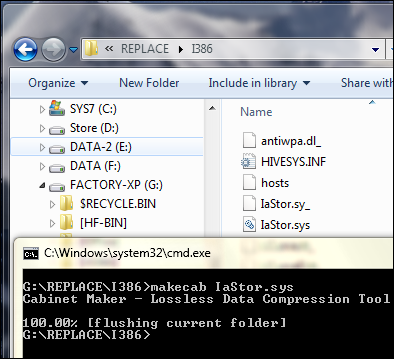
makecab24-04-2009-11.50.15

Effacez ensuite IaStor.sys qui ne sert plus à rien.

Puis dans SOURCE\I386, Editez le fichier TXTsetup.SIF en ajoutant les lignes suivantes :

[SourceDisksFiles] 
iaStor.sys = 1,,,,,,4,4,1,,,1,4 
 
[scsi.Load] 
iaStor = iaStor.sys,4 
 
[HardwareIdsDatabase] 
PCI\VEN_8086&DEV_2681&CC_0106 = "iaStor" 
PCI\VEN_8086&DEV_27C1&CC_0106 = "iaStor" 
PCI\VEN_8086&DEV_27C5&CC_0106 = "iaStor" 
PCI\VEN_8086&DEV_2821&CC_0106 = "iaStor" 
PCI\VEN_8086&DEV_2829&CC_0106 = "iaStor" 
PCI\VEN_8086&DEV_2922&CC_0106 = "iaStor" 
PCI\VEN_8086&DEV_2929&CC_0106 = "iaStor" 
PCI\VEN_8086&DEV_3A02&CC_0106 = "iaStor" 
PCI\VEN_8086&DEV_3A22&CC_0106 = "iaStor" 
PCI\VEN_8086&DEV_2682&CC_0104 = "iaStor" 
PCI\VEN_8086&DEV_27C3&CC_0104 = "iaStor" 
PCI\VEN_8086&DEV_27C6&CC_0104 = "iaStor" 
PCI\VEN_8086&DEV_2822&CC_0104 = "iaStor" 
PCI\VEN_8086&DEV_282A&CC_0104 = "iaStor" 
 
[scsi] 
iaStor = "Intel(R) ESB2 SATA AHCI Controller" 
iaStor = "Intel(R) ICH7R/DH SATA AHCI Controller" 
iaStor = "Intel(R) ICH7M/MDH SATA AHCI Controller" 
iaStor = "Intel(R) ICH8R/DH/DO SATA AHCI Controller" 
iaStor = "Intel(R) ICH8M-E/M SATA AHCI Controller" 
iaStor = "Intel(R) ICH9R/DO/DH SATA AHCI Controller" 
iaStor = "Intel(R) ICH9M-E/M SATA AHCI Controller" 
iaStor = "Intel(R) ICH10D/DO SATA AHCI Controller" 
iaStor = "Intel(R) ICH10R SATA AHCI Controller" 
iaStor = "Intel(R) ESB2 SATA RAID Controller" 
iaStor = "Intel(R) ICH7R/DH SATA RAID Controller" 
iaStor = "Intel(R) ICH7MDH SATA RAID Controller" 
iaStor = "Intel(R) ICH8R/ICH9R/ICH10R/DO SATA RAID Controller" 
iaStor = "Intel(R) ICH8M-E/ICH9M-E SATA RAID Controller"


Enfin pour que les drivers soient installés en mode GUI, il faut ajouter le chemin de vos pilotes à la ligne OemPnPDriversPath  qui ce trouve dans le fichier REPLACE\I386\winnt.sif


OemPnPDriversPath="DRIVERS\Radeon;.....;DRIVERS\Intel-AHCI"


Vous n’avez plus qu’ a relancer le batch d’HFSLIP qui vous compilera un iso prêt a burner.


Si vous n’aimez pas HFSLIP ou que vous n’etes pas geek (ça arrive à des gens très bien…) vous pouvez arriver au même résulta en utilisant nlite, un tuto décrivant la procédure est disponible ici.


Mots clés Technorati : ,,,,,,

vendredi 10 avril 2009

Alternative gratuite à InstallShield

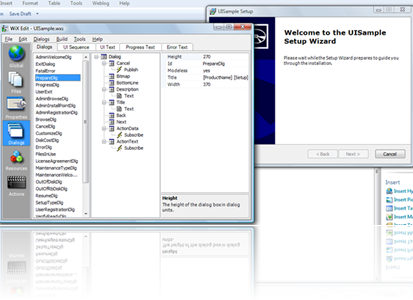
image3Le packaging avec Windows reste la chasse gardé des professionnels, et l’offre libre reste relativement pauvre. Si vous vous étés déjà essayé à la discipline, vous étés probablement tombés sur NSIS Installer qui non contant d’être assez mal adapté aux opérations les plus basic du déploiement (allez voir sur leur forum les bidouilles incroyables qu’il faut utiliser pour ajouter une variable d’environnement…) ne dispose d’aucune interface de développement (IDE). Il y’a bien quelques solutions graphique tel Installer2Go, Advanced Installer ou WinInstall, mais la customisation des pages d’installations et très légère voir impossible pour ce dernier…

Heureusement, je viens de mettre la main sur une solution open source de packaging d’application qui a toutes les fonctionnalités d'un installer professionnel ; ça s’appelle Wix, et c’est développé par Microsoft… enfin presque…

What is Wix ?

Wix est une plateforme de packaging logiciel open source développée par deux employés de Microsoft (ils ont notamment travaillés sur plusieurs versions d’office, msi installer ou live mesh…) . Wix compile des packages d’installation à partir de fichiers XML, et fait accessoirement le bonheur des développeurs de chez MS puisqu' ‘il à servie notamment à développer l’installeur d’Office 2007 (excusez du peu…).

Wix sait tout faire, mais comme je vous l'ai dit il crée des packages MSI à partir de fichier XML. Il faut donc sortir son éditeur de texte et se palucher le fichier manuellement... nous voila revenu sous NSIS... sauf que… un autre développeur à gratifié le monde d'une interface utilisateur digne de ce nom ; Mesdames, messieurs, voici WixEdit
WixEdt est une interface graphique pour Wix qui permet de construire vos packages de A à Z : customs actions, interface utilisateur, tout y est, il n’y plus qu’a si mettre. La partie la plus ardue étant de maitriser les fondements de MSI qui s’ils permettent énormément de choses ne sont pas des plus simple…

quelques refs. pour finir :
- la doc de Windows Installer
- InstallSite, une tres bonne resource sur le packaging

vendredi 20 février 2009

Téléchargez les vidéos Quicktime de l’INA – Part 2 le retour…


Beaucoup d’entre vous m’ont écrit pour savoir comment il était possible de télécharger les vidéos de l’INA depuis qu’ils ont changé leur format vidéo pour du QuickTime ?

Et bien, chère lecteurs, réjouissez vous, voici la solution :

Elle n’est pas compliqué à mettre en œuvre est reprend la bonne vieille technique du “Url Snooper” que beaucoup utilisaient il y’a un moment déjà pour télécharger les streams de realplayer . Autre époque, autre soft, et Url Snooper laisse la place à Microsoft Network Monitor qui, si il est utilisé savamment, peut sortir la réponse en une ligne de commande…

Commençons donc par télécharger et installer  Microsoft Network Monitor (MnM !!) puis, ceci fait lancez le et lancez également votre navigateur sur le site de l’INA.

une fois que vous avez choisie la vidéo que vous souhaitez enregistrer, mettez là en pause et retournez dans network Monitor et cliquez sur “Create a new capture tab”

une nouvelle fenêtre s’ouvre, cliquez sur la petite flèche verte afin de lancer la capture et rafraichissez ensuite votre page web en appuyant sur F5.

Une fois la page rafraichie et la vidéo en cour de lecture, retourner dans MnM et stoppez la capture.

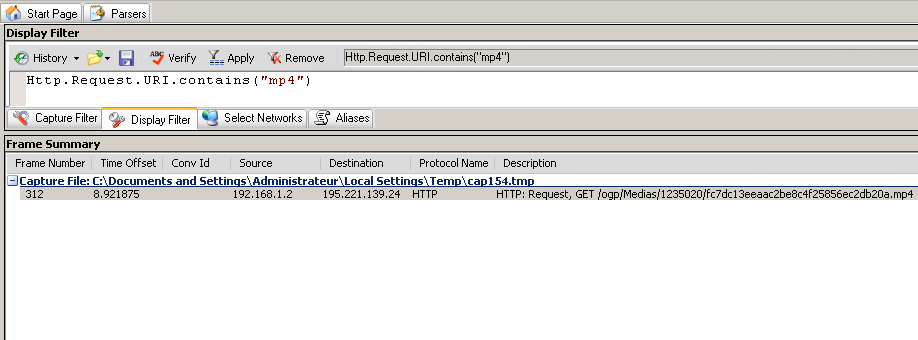
vous obtenez alors des centaines de lignes d’inter communication client/serveur. Il est nécessaire de filtrer ce contenu afin d’en extraire l’ url de notre fichier vidéo ; pour réaliser cette opération, cliquez dans la fenêtre “Display Filter” et tapez la commande suivante :

Http.Request.URI.contains("mp4")

cliquez sur “Apply” pour activer le filtre, et la sous vos yeux… le miracle ce réalise… l’Url du fichier temps recherché apparait…

Afin de pouvoir l’exploiter une dernière manipulation et nécessaire :

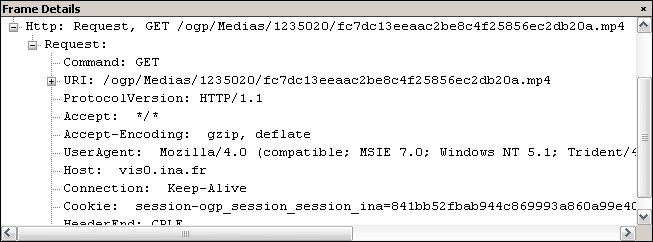
vous devez associer deux informations que vous copierez à partir de la fenêtre “Frame detail” :

Copiez l’information de la ligne ”HOST” à savoir  ici : visO.ina.fr

et collez juste âpres les données de la ligne” URI” soit : /ogp/Medias/1235020/suite de caractères hexadécimaux.mp4

vous obtenez une url du type : http://visO.ina.fr/ogp/Medias/1235020/suite de caractères hexadécimaux.mp4

Vous n’avez plus qu’ a coller cette url dans votre navigateur ou votre utilitaire de téléchargement préfère et le fichier sera à vous !!…


Vous pouvez également lire sur le même sujet :

Téléchargez les vidéos de l’INA, de TF1, de Youtube, Dailymotion est tout les autres sans utiliser aucun programme